Crea círculos concéntricos, líneas paralelas y curvas paralelas.
Buscar
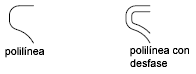
Puede desfasar un objeto a una distancia precisada o a través de un punto. Después de desfasar objetos, puede recortarlos y extenderlos como un método eficaz para crear dibujos con muchas líneas y curvas paralelas.
El comando DESFASE se repite por comodidad. Para salir del comando, pulse Intro.
Se muestran las siguientes solicitudes.
Distancia de desfase
Crea un objeto a una determinada distancia de un objeto existente.
Salir
Permite salir del comando DESFASE.Múltiple
Accede al modo de desfase Múltiple, que repite la operación de desfase utilizando la distancia de desfase actual.Deshacer
Invierte el desfase anterior.
Punto a atravesar
Crea un objeto que atraviesa un punto designado.Nota: Para obtener mejores resultados al desfasar una polilínea con esquinas, precise el punto que atravesar cerca del punto medio de un segmento de línea y no cerca de una esquina.
Salir
Múltiple
Deshacer
Borrar
Borra el objeto de origen después del desfase.
Capa
Determina si los objetos desfasados se crean en la capa actual o en la capa del objeto de origen.
Redondea o empalma la arista de dos objetos 2D o las caras adyacentes de un sólido 3D.
Buscar
Un redondeo o un empalme es:
un arco que se crea de forma tangente entre dos objetos 2D.
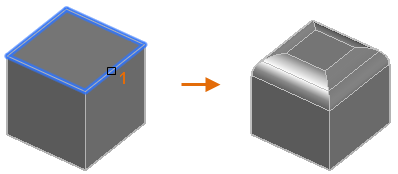
una transición curva entre dos superficies o caras adyacentes en un sólido 3D.
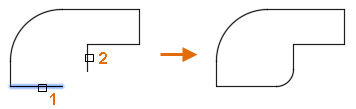
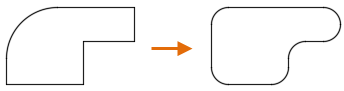
En este ejemplo, se crea un arco tangente a las líneas seleccionadas, que se recortan para que alcancen los puntos finales del arco.
Creación de empalmes 2D
Se puede crear un rendondeo o un empalme entre dos objetos del mismo tipo de objeto o de distintos tipos: polilíneas 2D, arcos, círculos, elipses, arcos elípticos, líneas, rayos, splines y líneas auxiliares.
Si los dos objetos seleccionados se encuentran en la misma capa, el arco definido se crea en esa capa. De lo contrario, el arco se crea en la capa actual. La capa afecta a las propiedades del objeto incluyendo el color y el tipo de línea.
Se muestran las siguientes solicitudes al crear un empalme 2D.
Primer objeto
Seleccione el primero de dos objetos o el primer segmento de línea de una polilínea 2D para definir el empalme.
Designe segunda línea o use la tecla Mayús para aplicar esquina.
Seleccione el segundo objeto o segmento de línea de una polilínea 2D para definir el empalme.
También puede mantener pulsada la tecla Mayús antes de seleccionar el segundo objeto o segmento de línea de una polilínea 2D para alargar o recortar los objetos seleccionados a fin de formar una esquina pronunciada. Mientras mantiene pulsada la tecla Mayús, un valor temporal cero se asigna al l valor del radio de empalme actual.
Si los objetos seleccionados son segmentos de línea recta de una polilínea 2D, estos pueden ser adyacentes entre sí o estar separados por un tercer segmento. Si los segmentos seleccionados están separados por un segmento, el segmento que los separa se elimina y se sustituye por el empalme.
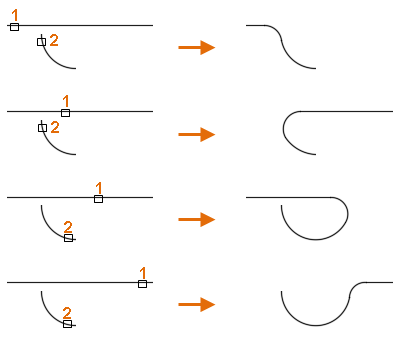
La dirección y la longitud del arco creado vienen determinados por los puntos designados para seleccionar los objetos. Seleccione siempre el objeto más cercano al lugar donde desea ubicar los puntos finales del empalme que va a dibujar.
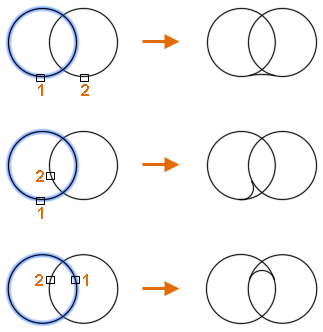
Si se selecciona un círculo, este no se recorta; el empalme dibujado alcanza el círculo suavemente.
Nota: La adición de un empalme o un redondeo en un contorno de sombreado que se ha definido con objetos individuales provoca la eliminación de la asociatividad del sombreado. Si se ha definido el contorno de sombreado a partir de una polilínea, se mantendrá la asociatividad.
Deshacer
Deshace la acción anterior del comando.
Polilínea
Inserta un empalme en cada vértice de una polilínea 2D donde coinciden dos segmentos de línea recta. Los empalmes se convierten en nuevos segmentos de la polilínea, a menos que la opción Recortar se establezca en No recortar.
Designación de la polilínea 2D
Seleccione la polilínea 2D para insertar empalme en cada vértice.
Si un segmento de arco separa dos segmentos de línea recta, el segmento de arco se elimina y se sustituye por el empalme.Nota: Los segmentos de línea que son demasiado cortos para acomodar el radio de empalme no se modifican.
Radio
Define el radio de los empalmes posteriores; el cambio de este valor no afecta al empalme existente.Nota: Se puede utilizar un radio con el valor cero para crear una esquina pronunciada. El empalme de dos líneas, rayos o líneas auxiliares, o segmentos de línea de una polilínea 2D con un radio de cero amplía o recorta los objetos que se intersecan.
Recortar
Determina si los objetos seleccionados se recortan para alcanzar los puntos finales del empalme.
Recortar. Los objetos o los segmentos de línea seleccionados se recortan para alcanzar los puntos finales del empalme.
No recortar. Los objetos o los segmentos de línea seleccionados no se recortan antes de añadir el empalme.
El valor actual se almacena en la variable de sistema TRIMMODE.
Múltiple
Permite el redondeo de más de un conjunto de objetos.
Creación de órbitas 3D (no disponible en AutoCAD LT)
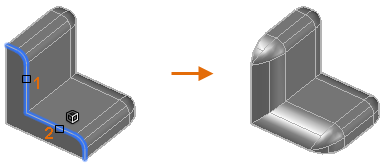
Se puede añadir un empalme a lo largo de la arista de una superficie o un sólido 3D. Cuando se le pida que seleccione el primer objeto para definir un empalme, seleccione la arista de una superficie o un sólido 3D.Nota: Si se selecciona un objeto de malla, se puede optar por convertirlo en una superficie o un sólido 3D y seguir con la operación.
Se muestran las siguientes solicitudes de comando después de seleccionar la arista de una superficie o un sólido 3D.
Arista
Si se selecciona la arista de un sólido 3D, se pueden seleccionar varias aristas para empalmarlas. Pulse Intro para finalizar la selección.
Si selecciona tres o más aristas que converjan en un vértice para formar la esquina de un cuadro, los vértices se fusionan para formar parte de una esfera, siempre que los tres empalmes incidentes tengan los mismos radios.Cadena
Cambia el modo de selección entre arista única y aristas de tangente secuencial, lo que se denomina selección de cadena.
Por ejemplo, si selecciona una arista a lo largo del lado de un sólido 3D, se seleccionan las aristas tangenciales que tocan la arista seleccionada.
Cadena de aristas. Activa el modo de selección de aristas de tangente secuencial.
Arista. Activa el modo de selección de arista única.
Bucle
Especifica un bucle de aristas en la cara de una superficie o un sólido 3D.
Por ejemplo, si selecciona una arista en la parte superior de un cuadro de sólido 3D, se seleccionan todas las aristas tangenciales a lo largo de la parte superior del cuadro.
Para cualquier arista, hay dos posibles bucles. Después de seleccionar un borde de bucle se solicita que acepte la selección actual o elija el bucle adyacente.
Aceptar. Permite seleccionar la arista del bucle actual.
Siguiente. Permite seleccionar la arista del bucle adyacente.
Radio
Establece el radio del empalme.
Expresión
Controla la distancia de empalme con una expresión matemática.
Consulte la sección Acerca del control de geometría con el Administrador de parámetros para ver una lista de los operadores y las funciones que se pueden usar.
Alarga objetos hasta encontrar las aristas de otros objetos. Buscar
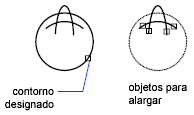
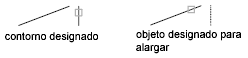
Para alargar objetos, seleccione primero los contornos. A continuación, pulse Intro y designe los objetos que desea alargar. Para utilizar todos los objetos como límites, pulse Intro en la primera solicitud Designar objetos.
Se muestran las siguientes solicitudes.
Parámetros actuales: Proyección = actual, Arista = actual
Designe aristas de contorno…
Designe objetos o <seleccionar todo>:Designe uno o varios objetos y pulse Intro, o bien pulse Intro para designar todos los objetos mostrados
Designe objeto a alargar o use la tecla Mayús para recortar o [Borde/Captura/Proyección/Arista/desHacer]: Designe objetos para alargarlos, o bien mantenga pulsada la tecla Mayús y designe un objeto para recortarlo, o bien introduzca una opción
Designación de objetos de contorno
Utiliza los objetos designados para definir las aristas de contorno hasta las que se desea alargar un objeto.
Objeto a alargar
Especifica los objetos que se desea alargar. Pulse Intro para terminar el comando.
Tecla Mayús para recortar
Recorta los objetos seleccionados hasta el contorno más cercano en lugar de alargarlos. Éste es un método sencillo para alternar entre recortar y alargar.
Borde
Selecciona todos los objetos que se cruzan con la línea o borde de selección. La línea o borde de selección consiste en una serie de segmentos de línea temporales que se especifican mediante dos o más puntos de borde. El borde de selección no forma un bucle cerrado.
Captura
Designa los objetos incluidos total o parcialmente en un área rectangular definida por dos puntos.Nota: Algunas selecciones de captura de objetos para alargar resultan ambiguas. ALARGA resuelve la selección continuando la ventana de captura rectangular en sentido horario desde el primer punto hasta el primer objeto encontrado.
Proyecto
Especifica el método de proyección utilizado al alargar objetos.
Ninguno
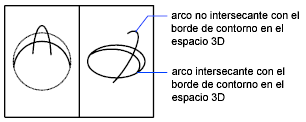
Indica que no hay proyección. Sólo se alargan los objetos que se intersecan con la arista de contorno en el espacio 3D.
SCP
Determina la proyección en el plano XY del sistema de coordenadas personales (SCP) actual. Sólo se alargan los objetos que no se intersecan con los objetos de contorno en el espacio 3D.
Ver
Indica una proyección a lo largo de la línea de mira actual.
Arista
Alarga el objeto hasta la arista implícita de otro objeto, o sólo hasta un objeto que se interseca realmente con el primero en el espacio 3D.
Alargar
Alarga el objeto de contorno a lo largo de su camino natural para intersecarlo con otro objeto o con su arista implícita en el espacio 3D.
No alargar
Indica que el objeto sólo se debe alargar hasta un objeto de contorno que se interseque realmente con el primero en el espacio 3D.
Deshacer
Anula el cambio más reciente realizado por ALARGA.
Recorta objetos hasta encontrar las aristas de otros objetos.
Buscar
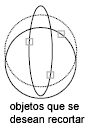
Para recortar objetos, seleccione los contornos y pulse Intro. A continuación, seleccione los objetos que desee recortar. Para utilizar todos los objetos como límites, pulse Intro en la primera solicitud Designar objetos.
Aparecen las siguientes solicitudes.
Designar aristas de corte
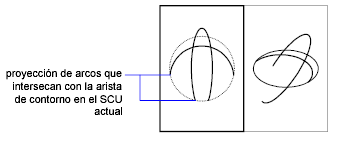
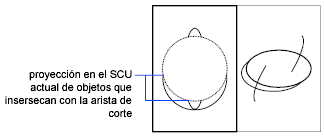
Especifica uno o más objetos que va a utilizarse como contorno para el recorte. RECORTA proyecta las aristas de corte y los objetos que se van a recortar sobre el plano XY del sistema de coordenadas personales (SCP) actual.
Nota: Para seleccionar aristas de corte que incluyen bloques, sólo puede utilizar las opciones de selección única, captura, borde y seleccionar todo.Designar objetosEspecifica los objetos individualmente.Selec. todoEspecifica que todos los objetos del dibujo se pueden utilizar como un contorno de recorte.
Objeto que se desea recortar
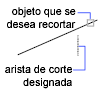
Designa el objeto que se va a recortar. Si es posible más de un resultado de recorte, la ubicación del primer punto de selección determina el resultado.
Use la tecla Mayús para alargar
Alarga los objetos seleccionados en lugar de recortarlos. Esta opción ofrece un método sencillo para alternar entre recorte y ampliación.
Borde
Selecciona todos los objetos que se cruzan con la línea o borde de selección. La línea o borde de selección consiste en una serie de segmentos de línea temporales que se especifican mediante dos o más puntos de borde. El borde de selección no forma un bucle cerrado.
Captura
Designa los objetos incluidos total o parcialmente en un área rectangular definida por dos puntos.Nota: Algunas selecciones de captura de objetos para recortar resultan ambiguas. RECORTA resuelve la selección continuando la ventana de captura rectangular en sentido horario desde el primer punto hasta el primer objeto encontrado.
Proyecto
Especifica el método de proyección que se utiliza al recortar objetos.Ninguno
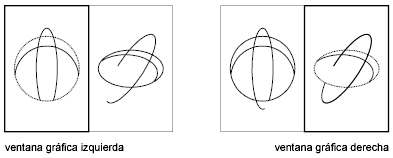
Indica que no hay proyección. El comando sólo recorta los objetos que se intersecan con la arista de corte en espacio 3D.
SCP
Especifica la proyección en el plano XY del SCP actual. El comando recorta los objetos que no se intersecan con la arista de corte en espacio 3D.
Ver
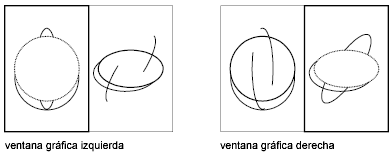
Indica una proyección a lo largo de la línea de mira actual. El comando recorta los objetos que se intersecan con el contorno de la vista actual.
Arista
Determina si el objeto se recorta hasta la arista extrapolada de otro objeto o sólo hasta un objeto que lo interseque en el espacio 3D.
Alargar
Extiende la arista de corte a lo largo de su camino natural para intersecarse con un objeto en el espacio 3D.
No alargar
Determina que el objeto sólo debe recortarse en una arista de corte con la que interseque en el espacio 3D.Nota: Cuando recorte sombreados, no defina Arista como Alargar. Si lo hace, no se creará un puente entre los huecos de los contornos de recorte, aunque la tolerancia a huecos esté establecida en un valor correcto.
Borrar
Suprime los objetos seleccionados. Esta opción ofrece un método cómodo para borrar objetos innecesarios sin abandonar el comando RECORTA.
Deshacer
Anula el cambio más reciente realizado por el comando RECORTA.
El plano XY, denominado también plano de trabajo, en el que se han creado y modificado los objetos
Las direcciones horizontal y vertical se utilizan para elementos como el modo Orto, el rastreo polar y el rastreo de referencia a objetos
La alineación y el ángulo de la rejilla, los patrones de sombreado, el texto y los objetos de cota
El origen y la orientación para la introducción de coordenadas y ángulos de referencia absolutos
Para operaciones en 3D, la orientación de los planos de trabajo, los planos de proyección y el eje Z en dirección vertical y el eje de rotación
Puede cambiar la ubicación y la orientación del SCP actual haciendo clic en el icono SCP y utilizando sus pinzamientos, o con el comando SCP. Las opciones de visualización del icono SCP están disponibles con el comando SIMBSCP.
Descripción del SCP en 3D
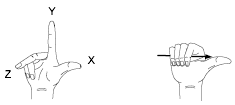
Cuando se crean o modifican objetos en un entorno 3D, se puede desplazar y volver a orientar el SCP en el espacio modelo 3D para simplificar el trabajo. El SCP es útil para introducir coordenadas, crear objetos 3D en planos de trabajo 2D y girar objetos en 3D.Nota: El icono SCP tradicional sigue la regla de la mano derecha a la hora de determinar la dirección positiva del eje y las direcciones de rotación.
El SCP en espacio papel
También puede mover y girar el SCP en el espacio papel o en una presentación; no obstante, el SCP en espacio papel está limitado a operaciones en 2D.
Qué es el sistema de coordenadas universales (SCU)
Todos los objetos de un dibujo se definen por sus coordenadas en el sistema de coordenadas universales (SCU), que no se pueden desplazar o girar. El SCU y el SCP coinciden inicialmente en los nuevos dibujos.
Actualización del tema: se han añadido descripciones para los modos de referencia a objetos. Establece los modos de referencia a objetos en ejecución.
Se mostrará la ficha Referencia a objetos del cuadro de diálogo Parámetros de dibujo.
Si se escribe -REFENT en la solicitud de comando, se mostrarán las siguientes solicitudes de comando.Indique una lista de modo de referencia a objetosIntroduzca los nombres de modos de referencia a objetos separados por comas o escriba ninguno o des.Modos de referencia a objetosEspecifique uno o varios modos de referencia a objetos introduciendo los caracteres en mayúscula del nombre en la tabla siguiente. Si indica varios nombres, sepárelos con una coma sin espacios.
Modo
Descripción
Punto final
Fuerza el cursor a la esquina o el punto final más cercanos de un objeto geométrico.
Punto medio
Fuerza el cursor al punto medio de un objeto geométrico.
Centro
Fuerza el cursor al centro de un arco, círculo, elipse o arco elíptico.
Centro geométrico
Fuerza el cursor al centro de gravedad de las splines y polilíneas cerradas.
Punto
Fuerza el cursor a un objeto de punto, punto definidor de cota u origen de texto de cota.
Cuadrante
Fuerza el cursor a un punto del cuadrante de un arco, círculo, elipse o arco elíptico.
Intersección
Fuerza el cursor a la intersección de objetos geométricos.
Extensión
Muestra una línea de referencia temporal o arco al pasar el cursor sobre el punto final de los objetos, lo que permite especificar puntos en la referencia.
Inserción
Fuerza el cursor al punto de inserción de objetos, como un atributo, un bloque o texto.
Perpendicular
Fuerza el cursor a un punto perpendicular al objeto geométrico seleccionado.
Tangente
Fuerza el cursor a la tangente de un arco, un círculo, una elipse, un arco elíptico, un arco de polilínea o una spline.
Cercano
Fuerza el cursor al punto más cercano de un objeto, como un arco, un círculo, una elipse, un arco elíptico, una línea, un punto, una polilínea, un rayo, una spline o una líneaX.
Intersección ficticia
Fuerza a la intersección aparente de dos objetos que no se intersecan en el espacio 3D pero que parecen intersecarse en la vista actual.
Paralelo
Limita un nuevo segmento de línea, segmento de polilínea, rayo o líneaX para que sea paralelo a un objeto lineal existente que se identifica desplazando el cursor sobre el mismo.
Ninguno
Desactiva los modos de referencia a objetos.
Para obtener una descripción de cada uno de estos modos, consulte la ficha Referencia a objetos del cuadro de diálogo Parámetros de dibujo
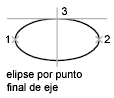
Los primeros dos puntos de la elipse determinan la ubicación y la longitud del primer eje. El tercer punto determina la distancia entre el centro de la elipse y el punto final del segundo eje.
Se muestran las siguientes solicitudes.
Punto final de eje
Define el primer eje a partir de sus dos puntos finales. El ángulo de ese eje determina el ángulo de la elipse. El primer eje puede definir el eje mayor o menor de la elipse.Distancia de otro eje
Define el segundo eje, utilizando la distancia desde el punto medio del primer eje al punto final del segundo eje (3).
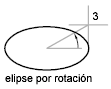
Rotation
Crea la elipse con la apariencia de un círculo que gira alrededor del primer eje.
Desplace el cursor en cruz alrededor del centro de la elipse y haga clic. Si se introduce un valor, cuanto mayor sea éste, mayor será la excentricidad de la elipse. Un valor de 0 define una elipse circular.
Arco
Crea un arco elíptico.
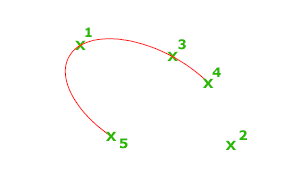
El ángulo del primer eje determina el ángulo del arco elíptico. El primer eje puede definir el eje mayor o menor dependiendo de su tamaño.
Los primeros dos puntos del arco elíptico determinan la ubicación y la longitud del primer eje. El tercer punto determina la distancia entre el centro del arco elíptico y el punto final del segundo eje. Los puntos cuarto y quinto son los ángulos inicial y final.Punto final de eje
Define el punto inicial del primer eje.Rotation
Define la diferencia de longitud entre el eje mayor y el menor de la elipse mediante la rotación de un círculo alrededor del primer eje. Cuanto mayor sea el valor (de 0 a 89.4 grados), mayor será la diferencia de longitud entre el eje menor y el mayor. Los valores comprendidos entre 89.4 grados y 90.6 grados no son válidos porque, de lo contrario, la elipse aparecería como una línea recta. Varios de estos valores de ángulo producen un efecto en espejo cada 90 grados.Ángulo inicial
Define el primer extremo del arco elíptico. La opción Ángulo inicial también cambia entre los modos Parámetro y Ángulo. El modo determina cómo se calcula la elipse.Parámetro (opción especializada)
Requiere una entrada angular, pero crea el arco elíptico mediante la siguiente ecuación vectorial paramétrica para el ángulo de cada punto final:
p(ángulo) = c + a * cos(ángulo) + b * sen(ángulo)
donde c es el centro de la elipse, y a y b son las longitudes negativas de sus ejes mayor y menor, respectivamente.
Parámetro final: Define el ángulo final del arco elíptico utilizando una ecuación vectorial paramétrica. La opción Parámetro inicial cambia entre los modos Ángulo y Parámetro. El modo determina cómo se calcula la elipse.
Ángulo: Define el ángulo final del arco elíptico. La opción ángUlo cambia entre los modos Parámetro y Ángulo. El modo determina cómo se calcula la elipse.
Ángulo incluido: Determina un ángulo incluido que comienza en el ángulo inicial.
Centro
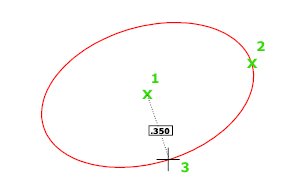
Crea una elipse usando un centro, el punto final del primer eje y la longitud del segundo eje. Puede precisar las distancias haciendo clic en una ubicación a la distancia deseada o introduciendo un valor para la longitud.Distancia de otro eje
Define el segundo eje como la distancia desde el centro de la elipse, o punto medio del primer eje, hasta el punto precisado.Rotation
Crea la elipse con la apariencia de un círculo que gira alrededor del primer eje.
Desplace el cursor en cruz alrededor del centro de la elipse y haga clic. Si se introduce un valor, cuanto mayor sea éste, mayor será la excentricidad de la elipse. Al escribir 0 se define un círculo.
Isocírculo
Crea un círculo isométrico en el plano de dibujo isométrico actual.Nota: La opción Isocírculo solo está disponible cuando DIBUJOISO se ha establecido en un isoplano, o la opción Estilo de FORZCURSOR se ha establecido en Isométrico.
Radio
Crea una representación isométrica de un círculo mediante el radio especificado.Diámetro
Crea una representación isométrica de un círculo mediante el diámetro especificado.
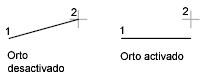
Limita el movimiento del cursor a las direcciones horizontal o vertical.
En el ejemplo se ha dibujado una línea utilizando el modo Ortho. El punto 1 es el primer punto precisado y el punto 2 es la posición del cursor al designar el segundo punto.
El modo Ortho se utiliza para precisar un ángulo o distancia mediante dos puntos utilizando un dispositivo señalador. En modo Ortho, el movimiento del cursor se restringe a la dirección horizontal o vertical relativa al SCP.
Se considera horizontal la dirección paralela al eje X del SCP y vertical la dirección paralela al eje Y.
En una vista 3D, Ortho se define como paralelo al eje Z del SCP y la información de herramientas muestra +Z o -Z para el ángulo, dependiendo de la dirección a lo largo del eje Z.

 Buscar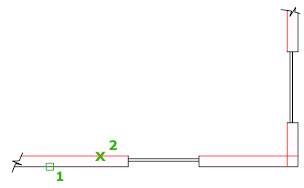


 Buscar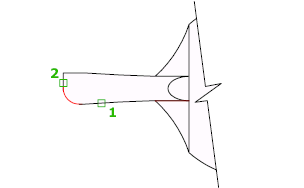

 Buscar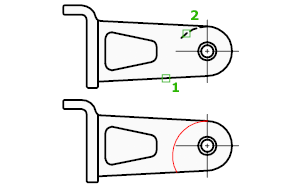


 Buscar




 Buscar
 Buscar
 Punto final de eje
 Distancia de otro eje
 MarcoArchitects.