Copia los objetos a una distancia determinada en una dirección especificada. Buscar
Con la variable de sistema COPYMODE puede controlar si se crean varias copias automáticamente.
Se muestran las siguientes solicitudes de comandos.
Designe objetos: Utilice un método de selección de objetos y pulse Intro a continuación
Precise punto base o [Desplazamiento/mOdo/Múltiple] <Desplazamiento>: Precise un punto base o introduzca una opción
Precise segundo punto o [Matriz] <usar primer punto como desplazamiento>: especifique un segundo punto o introduzca una opción
Desplazamiento
Especifica una distancia relativa y una dirección mediante coordenadas.
Los dos puntos precisados definen un vector que indica la distancia del original a la que deben colocarse los objetos copiados y en qué dirección.
Si pulsa Intro en la solicitud del segundo punto, el primer punto se interpretará como un desplazamiento X,Y,Z relativo. Por ejemplo, si precisa 2,3 como punto base y pulsa Intro en la siguiente solicitud, los objetos se copian 2 unidades en la dirección X y 3 unidades en la dirección Y desde su posición actual.
Modo
Controla si el comando se repite automáticamente (variable de sistema COPYMODE).Única
Crea una copia única de los objetos seleccionados y finaliza el comando.Múltiple
Reemplaza el parámetro de modo Simple. El comando COPIA está establecido para que se repita automáticamente mientras dure el comando.
Matriz
Organiza un número especificado de copias en una matriz lineal.Número de elementos que disponer en forma de matriz
Especifica el número de elementos de la matriz, incluido el conjunto de selección original.Segundo punto
Determina una dirección y una distancia para la matriz con respecto al punto base. Por defecto, la primera copia de la matriz se coloca en el desplazamiento especificado. El resto de copias se coloca en una matriz lineal más allá de ese punto con el mismo desplazamiento incremental.Ajustar
Coloca la copia final de la matriz en el desplazamiento especificado. Las demás copias se ajustan en una matriz lineal entre el conjunto de selección original y la copia final.
Ajustar
Redefine la matriz para utilizar el desplazamiento especificado como la ubicación de la última copia en lugar de la primera copia, y coloca el resto de copias entre el conjunto de selección original y la copia final.
Se muestra el Administrador de propiedades de capas.
Si escribe -CAPA en la solicitud de comando, se muestran las opciones.
Utilice las capas para controlar la visibilidad de los objetos y para asignar propiedades tales como color y tipo de línea. Los objetos de una capa adquieren normalmente las propiedades de esa capa. Sin embargo, puede modificar cualquier propiedad de capa de un objeto. Por ejemplo, si la propiedad de color de un objeto se establece en PORCAPA, el objeto se ve con el color de esa capa. Si el color del objeto se establece en rojo, el objeto se ve de color rojo, independientemente del color asignado a esa capa.
Si escribe -CAPA en la solicitud de comando, se muestran las opciones.
Muestra los datos de propiedad de los objetos seleccionados. Buscar
Puede utilizar LIST para mostrar las propiedades de los objetos seleccionados y copiarlas en un archivo de texto.
La ventana de texto muestra el tipo y la capa del objeto, y la posición X,Y,Z respecto al sistema de coordenadas personales (SCP) actual, y si el objeto está en el espacio modelo o en el espacio papel.
LIST también proporciona la siguiente información:
Información sobre el color, el tipo de línea, el grosor de línea y la transparencia si no están definidos como PORCAPA.
La anchura de un objeto, si es distinta de cero.
Elevación (información sobre la coordenadaZ).
Dirección de extrusión (coordenadas SCP), si la dirección de extrusión es diferente al eje Z (0,0,1) del SCP actual.
Información adicional sobre el tipo de objeto específico. Por ejemplo, para los objetos de restricción por cota, LIST muestra el tipo de restricción (por anotación o dinámica), el tipo de referencia (sí o no), el nombre, la expresión y el valor.
Copia los objetos a una distancia determinada en una dirección especificada. Buscar
Con la variable de sistema COPYMODE puede controlar si se crean varias copias automáticamente.
Se muestran las siguientes solicitudes de comandos.
Designe objetos: Utilice un método de selección de objetos y pulse Intro a continuación
Precise punto base o [Desplazamiento/mOdo/Múltiple] <Desplazamiento>: Precise un punto base o introduzca una opción
Precise segundo punto o [Matriz] <usar primer punto como desplazamiento>: especifique un segundo punto o introduzca una opción
Desplazamiento
Especifica una distancia relativa y una dirección mediante coordenadas.
Los dos puntos precisados definen un vector que indica la distancia del original a la que deben colocarse los objetos copiados y en qué dirección.
Si pulsa Intro en la solicitud del segundo punto, el primer punto se interpretará como un desplazamiento X,Y,Z relativo. Por ejemplo, si precisa 2,3 como punto base y pulsa Intro en la siguiente solicitud, los objetos se copian 2 unidades en la dirección X y 3 unidades en la dirección Y desde su posición actual.
Modo
Controla si el comando se repite automáticamente (variable de sistema COPYMODE).Única
Crea una copia única de los objetos seleccionados y finaliza el comando.Múltiple
Reemplaza el parámetro de modo Simple. El comando COPIA está establecido para que se repita automáticamente mientras dure el comando.
Matriz
Organiza un número especificado de copias en una matriz lineal.Número de elementos que disponer en forma de matriz
Especifica el número de elementos de la matriz, incluido el conjunto de selección original.Segundo punto
Determina una dirección y una distancia para la matriz con respecto al punto base. Por defecto, la primera copia de la matriz se coloca en el desplazamiento especificado. El resto de copias se coloca en una matriz lineal más allá de ese punto con el mismo desplazamiento incremental.Ajustar
Coloca la copia final de la matriz en el desplazamiento especificado. Las demás copias se ajustan en una matriz lineal entre el conjunto de selección original y la copia final.
Ajustar
Redefine la matriz para utilizar el desplazamiento especificado como la ubicación de la última copia en lugar de la primera copia, y coloca el resto de copias entre el conjunto de selección original y la copia final.
Es posible utilizar texto de una línea para crear una o más líneas de texto en las que cada línea funciona como un objeto independiente cuyos atributos (tales como el formato o la ubicación, entre otros) se pueden modificar. Haga clic con el botón derecho en el cuadro de texto para seleccionar opciones en el menú contextual. Mientras está en el comando TEXTO:
Haga clic en otra ubicación de un dibujo para iniciar un nuevo conjunto de texto de una línea.
Pulse la tecla Tabulador o Mayús + Tabulador para moverse hacia delante y hacia atrás entre los conjuntos de texto de una línea.
Pulse la tecla Alt y haga clic en un objeto de texto para editar un conjunto de líneas de texto.
Estas opciones dejarán de estar disponibles después de salir del comando TEXTO.
Si TEXTO fue el último comando introducido, al pulsar Intro en la solicitud Precise punto inicial de texto se omiten las solicitudes de altura en papel y ángulo de rotación. El texto introducido en el cuadro de texto se coloca directamente debajo de la línea de texto anterior. El punto que se precise en la solicitud se almacenará también como punto de inserción del texto.
Si la variable de sistema TEXTED se establece en 1, el texto creado mediante TEXTO muestra el cuadro de diálogo Editar texto. Si TEXTED se establece en 2, se mostrará el editor de texto in situ.
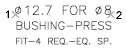
Se pueden escribir caracteres especiales y texto con formato introduciendo cadenas Unicode y códigos de control.Nota: El texto que de otro modo podría resultar difícil de leer (si es muy pequeño, muy grande o está girado) se muestra en un tamaño legible y orientado horizontalmente de forma que se pueda leer y modificar fácilmente.
Se muestran las siguientes solicitudes.
Punto inicial
Precisa un punto inicial para el objeto de texto. Introduzca texto en el editor de texto in situ para texto en una línea.
La solicitud de especificación de altura sólo se muestra si el estilo de texto actual no es anotativo y no tiene una altura fija.
La solicitud de altura de texto en papel sólo se muestra si el estilo de texto actual es anotativo.
Justificar
Controla la justificación del texto.
También puede indicar cualquiera de estas opciones en la solicitud Precise punto inicial de texto.IzquierdoJustifica a la izquierda el texto en la línea base, que se precisa con un punto.
Centro
Alinea el texto desde el centro horizontal de la línea base, que se designa con un punto.
El ángulo de rotación determina la orientación de la línea base del texto con respecto al punto central. Puede designar el ángulo designando un punto. La línea de base del texto se extiende desde el punto inicial hasta el punto designado. Si precisa un punto a la izquierda del central, el texto se dibujará al revés.
Derecho
Justifica a la derecha el texto en la línea base, que se precisa con un punto.
Alinear
Determina la altura y orientación del texto designando los extremos de la línea base.
El tamaño de los caracteres se adapta en proporción a su altura. Cuanto más larga sea la cadena de texto, más bajos serán los caracteres.
Medio
Alinea el texto en el centro horizontal de la línea base y el centro vertical de la altura precisada. El texto alineado de esta forma no se sitúa en la línea de base.
La opción Medio se diferencia de la opción MC en que utiliza el punto medio de todo el texto, incluidas las astas descendentes. La opción MC utiliza el punto central de la altura de las letras mayúsculas.
Ajustar
Indica que el texto debe encajar dentro de un área y tener una orientación definida con dos puntos y una altura. Sólo se encuentra disponible para texto orientado horizontalmente.
La altura es la distancia, en unidades de dibujo, que alcanzan las letras mayúsculas desde la línea de base. La altura del texto indicada es la distancia entre el punto inicial y un punto designado por el usuario. Cuanto más larga sea la cadena de texto, más estrechos serán los caracteres. La altura de los caracteres permanece constante.SIZ (Superior Izquierda)
Justifica el texto a la izquierda en un punto designado en la parte superior del texto. Sólo se encuentra disponible para texto orientado horizontalmente.
SC (Superior Centro)
Centra el texto en un punto precisado en la parte superior del texto. Sólo se encuentra disponible para texto orientado horizontalmente.
SD (Superior Derecha)
Justifica el texto a la derecha en un punto designado en la parte superior del texto. Sólo se encuentra disponible para texto orientado horizontalmente.
MI (Medio Izquierda)
Justifica el texto a la izquierda en un punto designado en el centro del texto. Sólo se encuentra disponible para texto orientado horizontalmente.
MC (Medio Centro)
Centra el texto en sentido horizontal y vertical en medio del texto. Sólo se encuentra disponible para texto orientado horizontalmente.
La opción MC se diferencia de la opción Medio en que utiliza el punto central de la altura de las letras mayúsculas. La opción Medio utiliza el punto medio de todo el texto, incluidas las astas descendentes.
MD (Medio Derecha)
Justifica el texto a la derecha en un punto designado en el centro del texto. Sólo se encuentra disponible para texto orientado horizontalmente.
II (Inferior Izquierda)
Justifica el texto a la izquierda en un punto precisado en la línea base. Sólo se encuentra disponible para texto orientado horizontalmente.
IC (Inferior Centro)
Centra el texto en un punto designado en la línea de base. Sólo se encuentra disponible para texto orientado horizontalmente.
ID (Inferior Derecha)
Justifica el texto a la derecha en un punto designado en la línea de base. Sólo se encuentra disponible para texto orientado horizontalmente.
Estilo
Especifica el estilo de texto, que determina el aspecto de los caracteres de texto. El texto creado por el usuario emplea el estilo de texto actual.
Si escribe ? se mostrarán los estilos de texto actuales, los archivos de tipos de letra asociados, la altura y otros parámetros.
Puede crear varios párrafos de texto como un único objeto de texto de líneas múltiples (textom). Con el editor integrado puede dar formato al aspecto, las columnas y los límites del texto.
Después de especificar el punto de la esquina opuesta cuando la cinta de opciones está activa, aparece la ficha contextual de la cinta de opciones Editor de texto. Si la cinta de opciones no está activa, se muestra el Editor de texto in situ.
Si especifica una de las demás opciones o si escribe -textom en la solicitud de comando, TEXTOM omite el editor de texto in situ y muestra solicitudes de comando adicionales.
Utiliza las solicitudes de comando para rellenar un área cerrada o los objetos seleccionados con un patrón de sombreado, relleno sólido o relleno de degradado.
Se muestran las siguientes solicitudes.
Punto interno
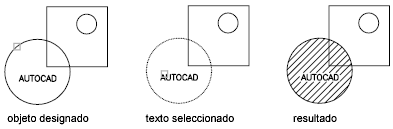
Determina un contorno a partir de objetos existentes que forman un área cerrada alrededor de un punto específico.Designar un punto interno
Mientras especifica puntos internos, puede hacer clic con el botón derecho en el área de dibujo en cualquier momento para mostrar un menú contextual con varias opciones.
Si activa Detección de islas, los objetos que encierran áreas situadas dentro del contorno más externo se identifican como islas. La forma en que SOMBREA detecta objetos mediante esta opción depende del método de detección de islas especificado.Nota: Cuando hay huecos en un contorno de sombreado, se identifican mediante círculos rojos en los puntos finales sin conectar en objetos de contorno. Estos círculos son temporales y pueden eliminarse con REDIBUJA o REGEN.
Propiedades
Determina las nuevas propiedades de patrón de sombreado que se van a aplicar.Nombre de patrón: Predefinido o personalizado
Especifica un patrón predefinido o personalizado en el formato de archivo PAT como acad.pat o acadlt.pat.
Escriba el nombre del patrón seguido por un código opcional de estilo de sombreado. Anteponga un asterisco (*) al nombre del patrón para rellenar el área con líneas individuales en lugar de hacerlo con un objeto de sombreado.?: Lista de nombres de patrón
Indica y describe los patrones de sombreado definidos en el archivo PAT.Sólido
Especifica un relleno sólido y vuelve a mostrar la primera solicitud de SOMBREA, donde se puede definir un contorno.Definido por el usuario
Especifica un patrón definido por el usuario. Escriba u, seguido por un código opcional de estilo de sombreado. Anteponga un asterisco (*) a la u para rellenar el área con líneas individuales en lugar de con un objeto de sombreado.Sombreado de rayas cruzadas
Especifica un segundo conjunto de líneas que se dibujan a 90 grados de las líneas originales.
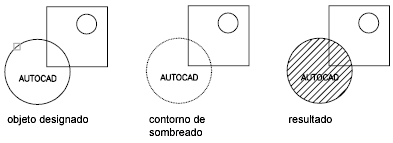
Designar objetos
Determina un contorno a partir de objetos seleccionados que forman un área cerrada.Seleccionar objetos
Los objetos interiores no se detectan automáticamente. Debe designar los objetos dentro del contorno seleccionado para sombrearlos o rellenarlos conforme al estilo de detección de islas actual.
Cada vez que hace clic en Seleccionar objetos, SOMBREA borra el conjunto de selección anterior.
Mientras designa objetos, puede pulsar el botón derecho del ratón sobre el área de dibujo en cualquier momento para mostrar un menú contextual. Puede deshacer la última designación o todas las realizadas, cambiar el método de selección, cambiar el estilo de detección de islas u obtener una vista preliminar del sombreado o relleno.
Dibujar contorno
Utiliza puntos especificados para definir el contorno de un sombreado o un relleno.
Las opciones que están disponibles al especificar puntos también están disponibles en POL. Cuando haya terminado de crear el contorno de polilínea, pulse Intro. Puede crear contornos de polilínea adicionales o pulsar Intro dos veces para aplicar el sombreado.Nota:
Para delimitar un área completamente, utilice la opción Cerrar. No establezca el primer y último punto como coincidentes.
Eliminar contornos
Elimina de la definición de contorno cualquier objeto añadido previamente.Designar objetos
Elimina objetos de la definición de contorno.Añadir contornos
Añade objetos a la definición de contorno.
Avanzadas
Establece el método que se utiliza para crear el contorno de sombreado.
Conjunto de contornos
Especifica un conjunto de objetos limitado, denominado conjunto de contornos, que el punto de designación del sombreado evalúaNuevo
Crea un conjunto de contornos a partir de los objetos seleccionados.Todo
Crea un conjunto de contornos a partir de todo lo que está visible en la ventana gráfica actual. Esta opción descarta cualquier conjunto de contornos actual y utiliza todo lo que sea visible en el dibujo o en la ventana gráfica actual.
Retener contorno
Crea un objeto que encierra cada objeto de sombreado.
Identificar islas
Indica si los objetos dentro del contorno más externo se utilizarán como objetos de contorno.
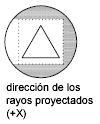
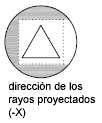
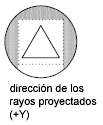
Si no se precisa la detección de islas, se solicitará el método de rayos proyectados.Cercano
Traza una línea desde el punto que el usuario indica hasta el objeto más próximo y, a continuación, dibuja el contorno en sentido contrario a las agujas del reloj.+X
Dibuja una línea en la dirección X positiva desde el punto que el usuario precisa hasta el primer objeto que se encuentra y, a continuación, traza el contorno en dirección inversa a las agujas del reloj.
-X
Dibuja una línea en la dirección X negativa desde el punto que el usuario precisa hasta el primer objeto que se encuentra y, a continuación, traza el contorno en dirección inversa a las agujas del reloj.
+Y
Dibuja una línea en la dirección Y positiva desde el punto que el usuario precisa hasta el primer objeto que se encuentra y, a continuación, traza el contorno en dirección inversa a las agujas del reloj.
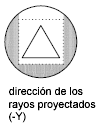
-Y
Dibuja una línea en la dirección Y negativa desde el punto que el usuario precisa hasta el primer objeto que se encuentra y, a continuación, traza el contorno en dirección inversa a las agujas del reloj.
Ángulo
Traza una línea con el ángulo especificado desde el punto que el usuario precisa hasta el primer objeto que encuentra y, a continuación, dibuja un contorno en sentido contrario a las agujas del reloj.
Estilo
Indica el método utilizado para sombrear o rellenar objetos dentro del contorno de sombreado más externo. Si no se ha designado ningún objeto interno, el estilo de sombreado no surte efecto. Puesto que el usuario puede definir un conjunto de contornos concreto, con frecuencia lo mejor es usar el estilo Normal.Ignorar
Ignora todos los objetos internos y sombrea o rellena a través de ellos.
Exterior (recomendado)
Sombrea o rellena hacia dentro desde el contorno exterior. SOMBREA desactiva el sombreado o el relleno si encuentra una isla interna. Esta opción sombrea o rellena únicamente el nivel más exterior de la estructura y deja en blanco la estructura interna.
Normal
Sombrea o rellena hacia dentro desde el contorno exterior. Si SOMBREA encuentra una isla interna, desactiva el sombreado o el relleno hasta que encuentra otra isla dentro de la primera.
Asociatividad
Especifica que el nuevo patrón de sombreado se actualiza cuando se modifican sus contornos.
La asociatividad de un nuevo patrón de sombreado se define mediante la variable de sistema HPASSOC. Al modificar aquí el ajuste de asociatividad, éste también se modifica en la variable de sistema HPASSOC.
Tolerancia a huecos
Define el tamaño máximo de los huecos que pueden ignorarse cuando los objetos se utilizan como contorno de sombreado. El valor por defecto, 0, indica que los objetos deben encerrar el área sin dejar huecos.
Todos los huecos de tamaño igual o inferior al valor especificado se ignorarán, y el contorno se tratará como si estuviera cerrado.
Sombreados independientes
Controla si el comando crea uno o varios objetos de sombreado cuando se especifican varios contornos cerrados independientes.
Ordenar objetos
Asigna el orden de dibujo a un sombreado o a un relleno. Puede situar un sombreado o relleno detrás de los demás objetos, delante de los demás objetos, detrás del contorno de sombreado o delante del contorno de sombreado.
Origen
Controla la posición inicial de la generación del patrón de sombreado. Algunos sombreados, como los patrones de ladrillos, tienen que estar alineados con un punto del contorno de sombreado. Por defecto, todos los orígenes de sombreado se corresponden con el origen del SCP actual.Usar origen actual
Establece el valor de la variable de sistema HPORIGINMODE. Las cinco últimas opciones que se muestran a continuación corresponden a los valores 1-5.Definir nuevo origen
Especifica directamente el nuevo punto de origen de sombreado.Defecto en ext. contornos
Calcula un nuevo origen basándose en la extensión rectangular del sombreado. Las selecciones posibles incluyen cada una de las cuatro esquinas de la extensión y su centro. También puede almacenar el valor del nuevo origen de sombreado en la variable de sistema HPORIGIN.
Anotativo
Especifica que el sombreado es anotativo. Esta propiedad automatiza el proceso de aplicación de una escala a las anotaciones de manera que se tracen o visualicen con el tamaño adecuado en el papel.
Color de sombreado
Reemplaza el color actual por un color especificado para los patrones de sombreado y los rellenos sólidos. El valor del color se almacena en la variable de sistema HPCOLOR. Cuando Tipo de sombreado está establecido en Patrón, también es posible especificar un nuevo color de fondo. El valor del color de fondo se almacena en la variable de sistema HPBACKGROUNDCOLOR.
Para utilizar el color actual de los objetos para el sombreado, escriba “.” o Usar Actual. Para desactivar el color de fondo, escriba “.” oninguno.Color de objeto por defecto
Indique el número del color (del 1 al 255) o el nombre del color (los nombres para los siete primeros colores). Por ejemplo, puede indicar el color rojo escribiendo el número ACI (Índice de colores de AutoCAD) 1 o el nombre de ACI rojo. Además, es posible establecer el color de sombreado en PorCapa o PorBloque.Color verdadero
Especifique un color RGB con valores entre 0 y 255 separados por comas, como por ejemplo 210,155,95.Libro de colores
Seleccione un color personalizado de un libro de colores instalado en el sistema.
Capa
Asigna los objetos de sombreado nuevos a la capa especificada y reemplaza la actual. Escriba Usar actual o “.” para utilizar la capa actual. (Variable de sistema HPLAYER)
Transparencia
Establece el nivel de transparencia para nuevos sombreados o rellenos y modifica la transparencia de objetos actual. Escriba Usar actual o «.» para usar el parámetro de transparencia de objetos actual. (Variable de sistema HPTRANSPARENCY)

 Buscar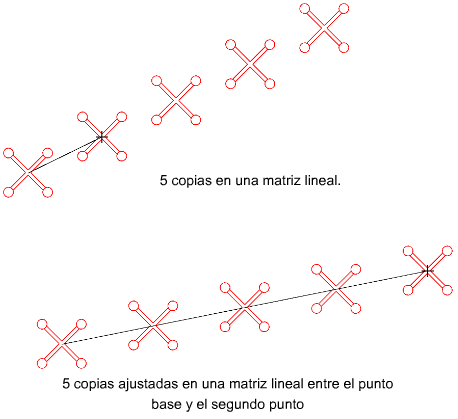
 Buscar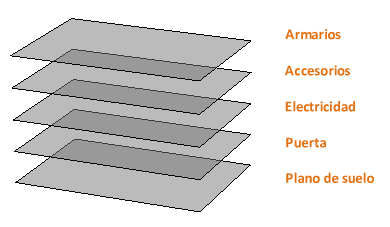
 Buscar
 Buscar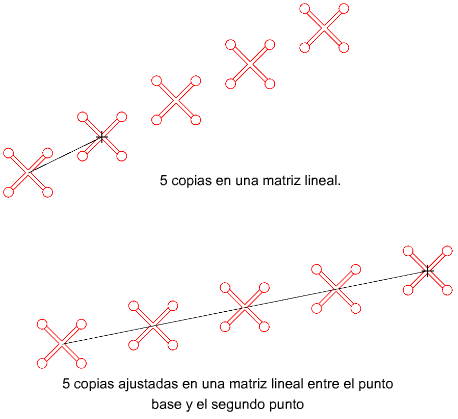
 Buscar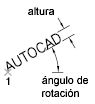




 Buscar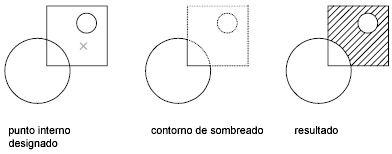


 MarcoArchitects.