
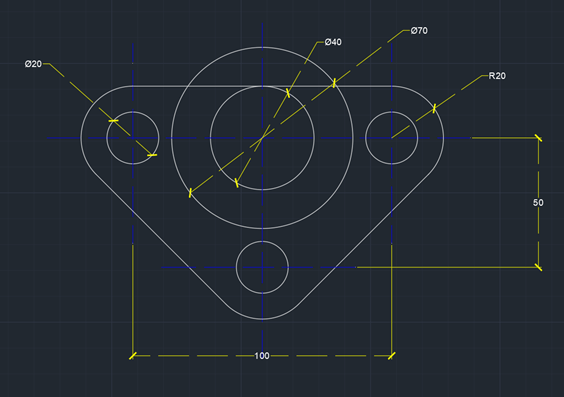
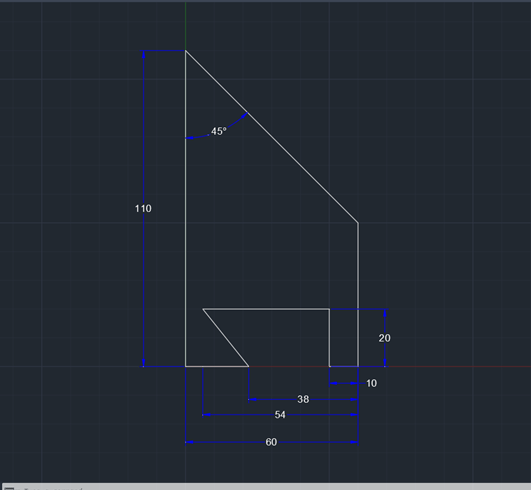
Ejercicio 11

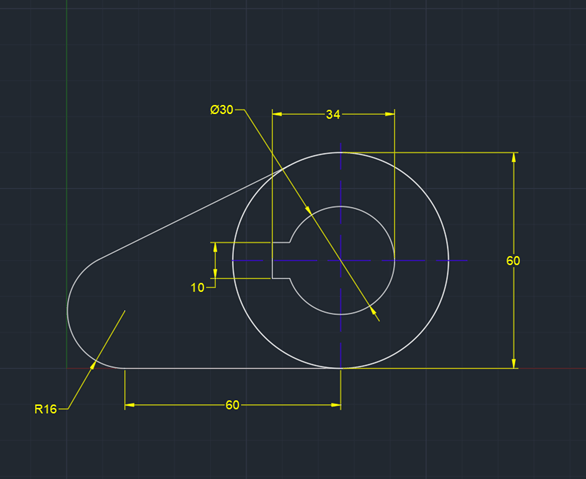
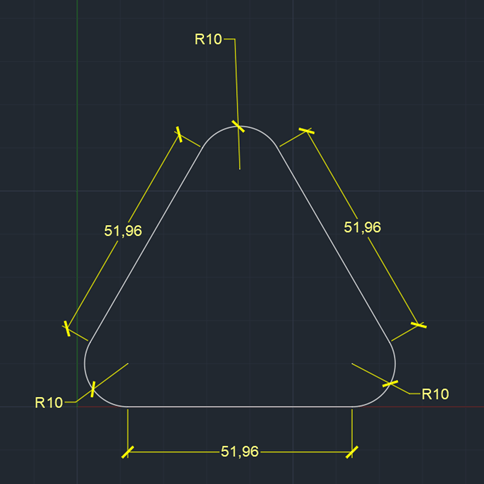
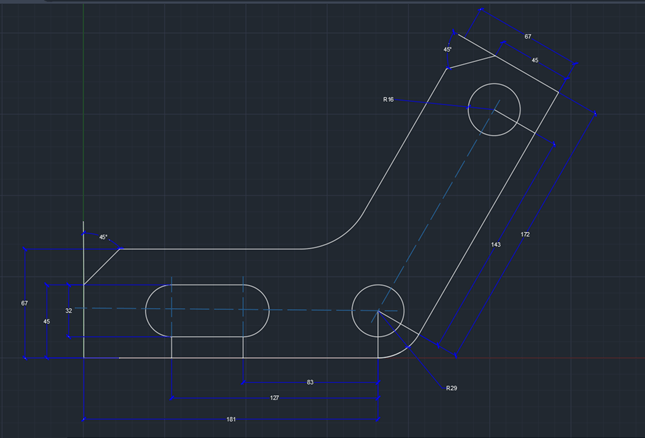
Bisela o achaflana la arista de dos objetos 2D o las caras adyacentes de un sólido 3D. Buscar
Un bisel o un chaflán es:
Las distancias y los ángulos especificados se aplican en el orden en que se seleccionan los objetos.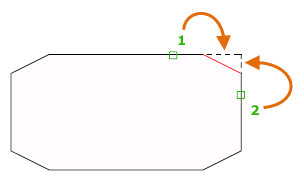
Un biselar o un chaflán se pueden definir mediante la selección de dos objetos del mismo o de distintos tipos de objeto: líneas, polilíneas, rayos y líneas auxiliares.
Si los dos objetos seleccionados se encuentran en la misma capa, la línea definida se crea en esa capa. De lo contrario, la línea se crea en la capa actual. La capa afecta a las propiedades del objeto incluyendo el color y el tipo de línea.
Se muestran las siguientes solicitudes al crear un chaflán 2D.
Seleccione el primero de dos objetos o el primer segmento de línea de una polilínea 2D para definir el chaflán.
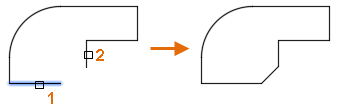
Segunda línea o use la tecla Mayús para aplicar esquina.
Seleccione el segundo objeto o segmento de línea de una polilínea 2D para definir el chaflán.
También puede mantener pulsada la tecla Mayús antes de seleccionar el segundo objeto o segmento de línea de una polilínea 2D para alargar o recortar los objetos seleccionados a fin de formar una esquina pronunciada. Mientras mantiene pulsada la tecla Mayús, un valor temporal cero se asigna a los valores actuales de distancia y ángulo del chaflán.
Si los objetos seleccionados son segmentos de línea recta de una polilínea 2D, estos pueden ser adyacentes entre sí o estar separados por un tercer segmento. Si los segmentos seleccionados están separados por un segmento, el segmento que los separa se elimina y se sustituye por el chaflán.Nota: La adición de un chaflán o un bisel en un contorno de sombreado que se ha definido con objetos individuales provoca la eliminación de la asociatividad del sombreado. Si se ha definido el contorno de sombreado a partir de una polilínea, se mantendrá la asociatividad.
Deshace la acción anterior del comando.
Inserta una línea de chaflán en cada vértice de una polilínea 2D donde coinciden dos segmentos de línea. Las líneas de chaflán se convierten en nuevos segmentos de la polilínea, a menos que la opción Recortar se establezca en No recortar.
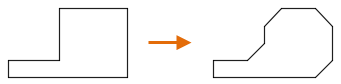
Nota: Los segmentos de línea que son demasiado cortos para acomodar la distancia de chaflán no se modifican.
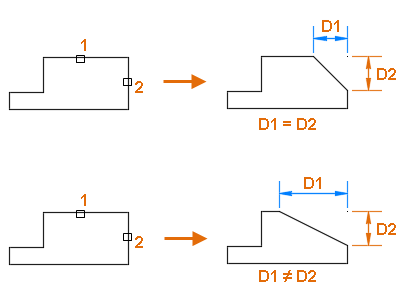
Establece las distancias de chaflán a partir de los puntos de intersección del primer y el segundo objeto.
Si ambas distancias se establecen en cero, los objetos o los segmentos de línea seleccionados se alargan o se recortan para que se intersequen.
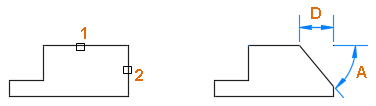
Establece la distancia de chaflán desde el punto de intersección de los objetos seleccionados y el ángulo XY desde el primer objeto o segmento de línea.
Si ambos valores se establecen en cero, los objetos o los segmentos de línea seleccionados se alargan o se recortan para que se intersequen.
Determina si los objetos seleccionados se recortan para alcanzar los puntos finales del chaflán.
Nota: El valor actual se almacena en la variable de sistema TRIMMODE.
Controla la forma en que la línea de chaflán se calcula a partir del punto de intersección de los objetos o los segmentos de línea seleccionados.
El valor actual se almacena en la variable de sistema CHAMMODE.
Permite el biselado de más de un conjunto de objetos.
Se puede añadir un chaflán a lo largo de la arista de una superficie o un sólido 3D. Cuando se le pida que seleccione la primera línea para definir un chaflán, seleccione la arista de una superficie o un sólido 3D.Nota: Si se selecciona un objeto de malla, se puede optar por convertirlo en una superficie o un sólido 3D y seguir con la operación.
Se muestran las siguientes solicitudes de comando después de seleccionar la arista de una superficie o un sólido 3D.
Después de seleccionar la arista de una superficie o un sólido 3D, puede indicar la superficie adyacente que será la superficie base. La superficie base es la superficie que define las aristas que se pueden achaflanar.
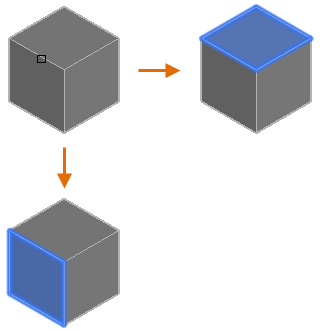
Una vez seleccionada la superficie base, especifique las dos distancias de chaflán y la arista de la superficie de base que desee achaflanar.
Establece las distancias de chaflán para la superficie base y otras superficies (adyacentes).
Controla la distancia de chaflán con una expresión matemática.
Consulte la sección Acerca del control de geometría con el Administrador de parámetros para ver una lista de los operadores y las funciones que se pueden usar.
Seleccione las aristas de la superficie de base que desee achaflanar. Pulse Intro para finalizar la selección.
Bucle
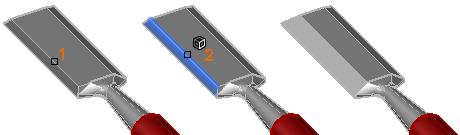
Activa el modo de selección de arista de tangente secuencial y permite la selección de todas las aristas que pertenecen a la superficie base.
Por ejemplo, si el lado de un cuadro de sólido 3D se ha seleccionado como superficie base, se seleccionan las aristas tangenciales que pertenecen al lado del cuadro.
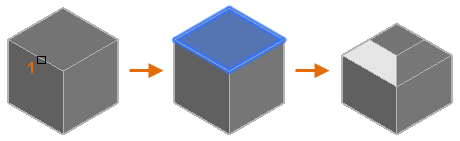
Utilice la opción Arista para volver a la selección de aristas individuales que pertenecen a la superficie base.
Crea una polilínea equilátera cerrada. Buscar
Puede especificar el número de lados del polígono y si este está inscrito o circunscrito.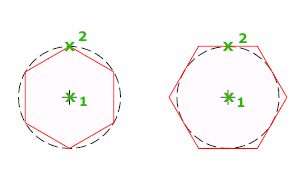
Se muestran las siguientes solicitudes.
Permite especificar el número de lados del polígono (3-1024).
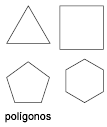
Permite especificar la ubicación del centro del polígono y si el nuevo objeto está inscrito o circunscrito.Inscrito en un círculo
Especifica el radio de un círculo donde se encuentran todos los vértices del polígono.
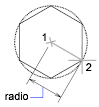
Si se especifica el radio con el dispositivo señalador se puede establecer la rotación y el tamaño del polígono. Si el radio se especifica introduciendo un valor, el lado inferior del polígono se arrastra con el ángulo de rotación de referencia actual.Circunscrito alrededor del círculo
Precisa la distancia que hay desde el centro del polígono hasta los puntos medios de los lados del polígono.

Si se especifica el radio con el dispositivo señalador se puede establecer la rotación y el tamaño del polígono. Si el radio se especifica introduciendo un valor, el lado inferior del polígono se arrastra con el ángulo de rotación de referencia actual.
Define un polígono a partir de los puntos finales del primer lado.

Utilice estos comandos para crear líneas de construcción y puntos de referencia.
Comandos
CONSTRUCBLOQUE (comando)
LINEAX (comando)
PUNTO (comando)
RAYO (comando)
Determina el estilo de visualización y el tamaño de los objetos de punto.
 Buscar
Aparece el cuadro de diálogo Estilo de punto.

 MarcoArchitects.