
Mi Render
Controla la anchura por defecto de un objeto sólido de barrido creado mediante el comando POLISOLIDO.
| Tipo: | Real |
| Guardada en: | Dibujo |
| Valor inicial: | 0.2500 (imperial) o 5.0000 (métrico) |
El valor refleja el último parámetro de altura introducido al utilizar el comando POLISOLIDO. 0 no es un valor válido.
Bibliográfica.
Autodesk. (04 de 09 de 2020). Autocad 2020 PSOLWIDTH (System Variable). Obtenido de Autocad 2020 PSOLWIDTH (System Variable): https://help.autodesk.com/view/ACD/2020/ENU/?guid=GUID-BD9FB9E1-A005-4DBB-8FC2-68B461E99540
Controla la altura por defecto de un objeto sólido de barrido creado con el comando POLISOLIDO.
| Tipo: | Real |
| Guardada en: | Dibujo |
| Valor inicial: | 4.0000 (imperial) u 80.0000 (métrico) |
El valor refleja el último parámetro de altura introducido al utilizar el comando POLISOLIDO. 0 no es un valor válido.
Bibliográfica.
Autodesk. (04 de 09 de 2020). Autocad 2020 PSOLHEIGHT (System Variable). Obtenido de Autocad 2020 PSOLHEIGHT (System Variable): https://help.autodesk.com/view/ACD/2020/ENU/?guid=GUID-B3DA9FC6-E829-4BEC-BC06-BA19E0BF2971
Determina si la geometría utilizada para crear otros objetos se retiene o se suprime.
| Tipo: | Entero |
| Guardada en: | Registro |
| Valor inicial: | 3 |
Las funciones de esta variable de sistema varían en función del producto.
Si utiliza un producto que admite la creación de modelos 3D basados en una geometría existente, utilice esta variable de sistema para controlar si la geometría original se retiene o se suprime.
Si la variable de sistema SURFACEASSOCIATIVITY está establecida en 1, se ignorará el parámetro de DELOBJ.
| Valor | Descripción |
|---|---|
| 0 | Se mantiene toda la geometría de definición. Este parámetro incluye la conservación de los objetos de origen de todos los comandos de matriz. |
| 1 | Suprime curvas de perfil, incluidas las utilizadas con los comandos EXTRUSION, BARRIDO, REVOLUCION y SOLEVACION. Elimina toda la geometría de definición de los comandos CONVASOLIDO, CONVASUPERF, CONVENNURBS y CONVENMALLA. También se suprimen las secciones transversales utilizadas con el comando SOLEVACION. |
| 2 | Suprime toda la geometría de definición, incluidas las trayectorias y curvas guía utilizadas con los comandos BARRIDO y SOLEVACIÓN. |
| 3 | Suprime toda la geometría de definición, incluidas las trayectorias y curvas guía utilizadas con los comandos BARRIDO y SOLEVACIÓN, si la acción tiene como resultado un objeto sólido. Elimina toda la geometría de definición de los comandos CONVASOLIDO, CONVASUPERF, CONVENNURBS y CONVENMALLA.Este parámetro también se aplica a las opciones de comandos como EDITPOL y SPLINE para convertir entre splines y polilíneas de ajuste de spline. El rango de valores distintos de cero se utiliza para mantener la compatibilidad de AutoCAD. |
| -1 | Muestra solicitudes para suprimir las curvas de perfil, incluidas las utilizadas con los comandos EXTRUSION, BARRIDO, REVOLUCION y SOLEVACION. Solicita la eliminación de las secciones transversales utilizadas con el comando SOLEVACION.Se elimina sin solicitud la geometría original de los comandos CONVASOLIDO, CONVASUPERF y CONVENMALLA. |
| -2 | Muestra solicitudes para suprimir toda la geometría de definición, incluidas las curvas de trayectoria y las curvas guía utilizadas con los comandos BARRIDO y SOLEVACION.Se elimina sin solicitud la geometría original de los comandos CONVASOLIDO, CONVASUPERF y CONVENMALLA. |
| -3 | Muestra solicitudes para suprimir toda la geometría de definición si las entidades resultantes son una superficie de cualquier tipo. Suprime toda la geometría original que tiene como resultado una entidad sólida. La geometría original de los comandos CONVASOLIDO, CONVASUPERF, CONVENNURBS y CONVENMALLA se elimina sin pedir confirmación. |
Si utiliza AutoCAD LT para convertir splines y polilíneas de ajuste de spline, utilice esta variable de sistema para controlar si la geometría original se muestra o se elimina.
| Valor | Descripción |
|---|---|
| 0 | Se mantiene toda la geometría de definición. |
| Valores enteros de -3 a 3 distintos de cero | En ciertos comandos como SPLINE y EDITPOL, suprime los objetos utilizados para crear otros objetos.El rango de valores distintos de cero se utiliza para mantener la compatibilidad de AutoCAD. |
Bibliográfica
Autodesk. (04 de 09 de 2020). Autocad 2020 DELOBJ (System Variable). Obtenido de Autocad 2020 DELOBJ (System Variable): https://help.autodesk.com/view/ACD/2020/ENU/?guid=GUID-CB64587F-611E-441E-AB07-14B415BF535F
Crea una cuña sólida 3D. Buscar
La dirección de inclinación está siempre en la dirección positiva del eje X del SCP.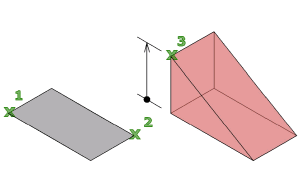
Si se indica un valor positivo, la altura se dibuja a lo largo del eje Z positivo del SCP actual. Si el valor es negativo, la altura se dibuja a lo largo del eje Z negativo.
Se muestran las siguientes solicitudes.Primera esquinaEstablece la primera esquina de la base de la cuña.Esquina opuestaEstablece la esquina opuesta de la base de la cuña, que se encuentra en el plano X,Y.CentroCrea la cuña a partir de un centro designado.

Cubo
Crea una cuña con lados de igual longitud.

Longitud
Crea una cuña con los valores de longitud, anchura y altura precisados. La longitud corresponde al eje X, la anchura, al eje Y y la altura, al eje Z. Si designa un punto para precisar la longitud, especifique también la rotación en el plano XY.
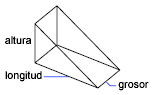
aLturaEstablece la altura de la cuña. Indique un valor positivo para dibujar la altura a lo largo del eje Z positivo del SCP actual. Indique un valor negativo para dibujar la altura a lo largo del eje Z negativo.2Puntos (altura)Define la altura de la cuña especificando la distancia entre dos puntos.
Bibliográfica
Atodesk. (04 de 09 de 2020). Autocad 2020 WEDGE (Command). Obtenido de Autocad 2020 WEDGE (Command): https://help.autodesk.com/view/ACD/2020/ENU/?guid=GUID-479D1F58-6629-430B-8E8A-901D646A55E6
Crea un sólido 3D con forma de arandela. Buscar
Puede crear un toroide especificando el centro, a continuación, el radio o diámetro del toroide y, por último, el radio o diámetro de la sección que rodea el toroide. Puede controlar el suavizado de sólidos 3D curvos, como un toroide, en un estilo visual sombreado u oculto con la variable de sistema FACETRES.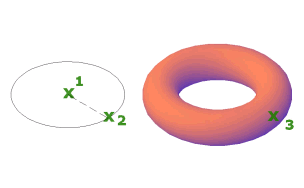
Se muestran las siguientes solicitudes.
Permite especificar el punto central del toroide.
Al precisar el centro, el toroide se coloca de forma que su eje central quede paralelo al eje Z del sistema de coordenadas personales (SCP) actual. El toroide aparece paralelo y biseccionado por el plano XY del plano de trabajo actual.

Define la circunferencia del toroide mediante tres puntos especificados. Los tres puntos especificados también definen el plano de la circunferencia.
Define la circunferencia del toroide mediante dos puntos especificados. El plano de la circunferencia se define mediante el valor Z del primer punto.
Define el toroide mediante un radio especificado tangente a dos objetos. Los puntos de tangencia precisados se proyectan en el SCP actual.
Define el radio del toroide: la distancia desde el centro del toroide hasta el centro del tubo. Un radio negativo creará un sólido con forma de balón de fútbol americano.Radio
Define el radio del tubo.Diámetro
Define el diámetro del tubo.
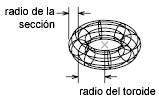
Define el diámetro del toroide.
Bibliográfica
Autodesk. (04 de 09 de 2020). Autocad 2020 TORUS (Command). Obtenido de Autocad 2020 TORUS (Command): https://help.autodesk.com/view/ACD/2020/ENU/?guid=GUID-F7F2E0D8-58D2-4068-BBC1-60740D1A024A
Crea una esfera sólida 3D. Buscar
Puede crear una esfera precisando el centro y un punto del radio. Puede controlar el suavizado de sólidos 3D curvos, como una esfera, en un estilo visual sombreado u oculto con la variable de sistema FACETRES.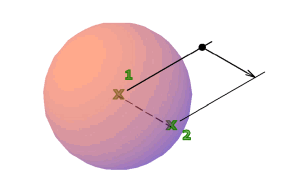
Se muestran las siguientes solicitudes.
Especifica el punto central de la esfera.
Al especificar el punto central, la esfera se coloca de forma que su eje central queda paralelo al eje Z del sistema de coordenadas personales (SCP) actual. Las líneas latitudinales son paralelas al plano XY.Radio
Define el radio de la esfera.Diámetro
Define el diámetro de la esfera.
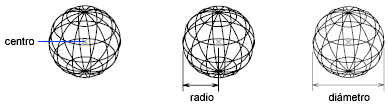
Define la circunferencia de la esfera especificando tres puntos en cualquier lugar del espacio 3D. Los tres puntos especificados también definen el plano de la circunferencia.
Define la circunferencia de la esfera especificando dos puntos en cualquier lugar del espacio 3D. El plano de la circunferencia se define mediante el valor Z del primer punto.
Define la esfera mediante un radio determinado tangente a dos objetos. Los puntos de tangencia determinados se proyectan en el SCP actual.
Bibliográfica
Autodesk. (04 de 09 de 2020). Autocad 2020 SPHERE (Command). Obtenido de Autocad 2020 SPHERE (Command): https://help.autodesk.com/view/ACD/2020/ENU/?guid=GUID-D003D7B2-A309-4C19-9CCF-AB9A7BA8833D
Crea una pirámide sólida 3D. Buscar
Por defecto, una pirámide se define por el centro del punto base, un punto en mitad de la arista y otro punto que determina la altura.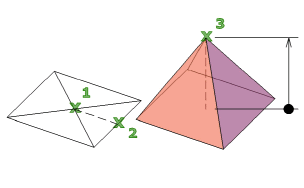
Inicialmente, el radio de base por defecto no está establecido en ningún valor. Durante una sesión de dibujo, el valor por defecto del radio de base es siempre aquel indicado anteriormente para las primitivas de sólidos.
Utilice la opción Radio superior para crear un tronco de pirámide.
Se muestran las siguientes solicitudes de comandos.Centro de baseEstablece el punto central de la base de la pirámide.Arista
Establece la longitud de una arista de la base de la pirámide, la cual se indica a partir de dos puntos especificados por el usuario.Lados
Establece el número de lados de la pirámide. Escriba un valor positivo de 3 a 32.Inscrito
Especifica que la base de la pirámide se inscribe o dibuja dentro del radio de la base.Circunscrito
Precisa que la pirámide está circunscrita alrededor (o dibujada alrededor) del radio de la pirámide.2Puntos (altura)
Precisa la altura de la pirámide como la distancia entre dos puntos determinados.Punto final de eje
Precisa la ubicación del punto final del eje de la pirámide. El punto final es la parte superior de la pirámide. Este punto puede estar situado en cualquier lugar del espacio 3D. El punto final del eje define la longitud y orientación de la pirámide.Radio superior
Precisa el radio superior de la pirámide, creando un tronco de pirámide.
Inicialmente, el radio superior por defecto no está establecido en ningún valor. Durante una sesión de dibujo, el valor por defecto del radio superior es siempre aquel indicado anteriormente para las primitivas de sólidos.
Bibliográfica
Autodesk. (04 de 09 de 2020). Autocad 2020PYRAMID (Command). Obtenido de Autocad 2020PYRAMID (Command): https://help.autodesk.com/view/ACD/2020/ENU/?guid=GUID-DA8A78E3-5954-415A-B279-E1C69F465D87
Crea un sólido 3D con la forma de un muro o una serie de muros. Buscar
Puede crear muros 3D con segmentos rectos o curvos de altura y grosor constantes.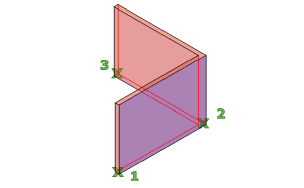
Con el comando POLISOLIDO se puede crear un sólido 3D del mismo modo que una polilínea. La variable del sistema PSOLWIDTH establece la anchura por defecto del sólido 3D. La variable de sistema PSOLHEIGHT establece la altura por defecto. También puede convertir objetos 2D, como líneas, polilíneas 2D, arcos y círculos, en sólidos 3D con un valor por defecto para la altura, la anchura y la justificación.
Se muestran las siguientes solicitudes.
Permite especificar el punto inicial del segmento de polisólido.
Permite especificar la selección de un objeto 2D que se convertirá en un sólido 3D.
Permite especificar la altura de los segmentos de polisólido. (Variable de sistema PSOLHEIGHT)
Especifica la anchura de los segmentos de polisólido. (Variable de sistema PSOLWIDTH)
Permite especificar la ubicación en la que se colocará la anchura del polisólido: en el centro, a la izquierda o a la derecha del perfil de polisólido o mediante la definición de un objeto 2D.
Permite especificar el siguiente punto del perfil de polisólido.
Añade un segmento de arco al perfil de polisólido. La dirección inicial por defecto del arco es tangente al anterior segmento. Se puede precisar una dirección inicial distinta de la opción Dirección.Cerrar
Cierra el polisólido mediante la creación de un segmento lineal o de arco desde el último vértice hasta el inicio del polisólido.Dirección
Permite especificar el segmento de arco estableciendo una dirección de tangente inicial y un punto final.Línea
Sale de la solicitud de arco y regresa a los segmentos de línea recta.Segundo punto
Precisa el segundo punto y punto final de un segmento de arco de tres puntos.Deshacer
Elimina el segmento de arco más reciente añadido al perfil de polisólido.
Cierra el polisólido mediante la creación de un segmento de arco o línea desde el último punto especificado hasta el punto inicial del polisólido. Se deben especificar al menos tres puntos para utilizar esta opción.
Elimina el segmento más reciente añadido al polisólido.
Bibliográfica
Autodesk. (04 de 09 de 2020). Autocad 2020 POLYSOLID (Command). Obtenido de Autocad 2020 POLYSOLID (Command): https://help.autodesk.com/view/ACD/2020/ENU/?guid=GUID-22AE6A38-3404-4BF4-88C2-42CE3822ACD8
Crea un cilindro sólido 3D. Buscar
En la ilustración, el cilindro se ha creado usando un centro (1), un punto en el radio (2) y un punto para la altura (3). La base del cilindro está siempre en un plano paralelo al plano de trabajo. Puede controlar la suavidad de los sólidos 3D curvos, como un cilindro, en un estilo visual sombreado u oculto mediante la variable de sistema FACETRES.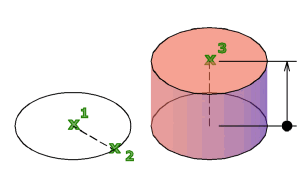
Durante una sesión de dibujo, el valor por defecto del radio de la base es siempre el valor de radio indicado previamente.
Se muestran las siguientes solicitudes.
Define la circunferencia base y el plano base del cilindro mediante la especificación de tres puntos.2Puntos
Precisa que la altura del cilindro es la distancia entre dos puntos especificados.Punto final de eje
Precisa la ubicación del punto final del eje del cilindro. Este punto final es el punto central de la cara superior del cilindro. El punto final de eje se puede ubicar en cualquier parte del espacio 3D. El punto final del eje define la longitud y orientación del cilindro.
Define el diámetro base del cilindro mediante la especifcación de dos puntos.
Las solicitudes adicionales son
Define la base del cilindro con un radio especificado tangente a dos objetos.
En ocasiones hay más de una base que se ajusta a los criterios especificados. El programa dibujará la base del radio especificado cuyos puntos tangentes estén más próximos a los puntos designados.
Las solicitudes adicionales son
Precisa una base elíptica para el cilindro.

Centro
Crea la base del cilindro mediante un punto central designado.
Las solicitudes adicionales son
Precisa el diámetro de la base del cilindro.
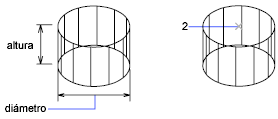
Las solicitudes adicionales son
Bibliográfica
Autodesk. (04 de 09 de 2020). Autocad 2020 CYLINDER (Command). Obtenido de Autocad 2020 CYLINDER (Command): https://help.autodesk.com/view/ACD/2020/ENU/?guid=GUID-81157F00-D5A5-4307-AD0C-4332066DE2AE

 MarcoArchitects.